Подключение DbVisualizer к ClickHouse
Запустите DbVisualizer или скачайте его
DbVisualizer доступен по адресу https://www.dbvis.com/download/
1. Соберите сведения о подключении
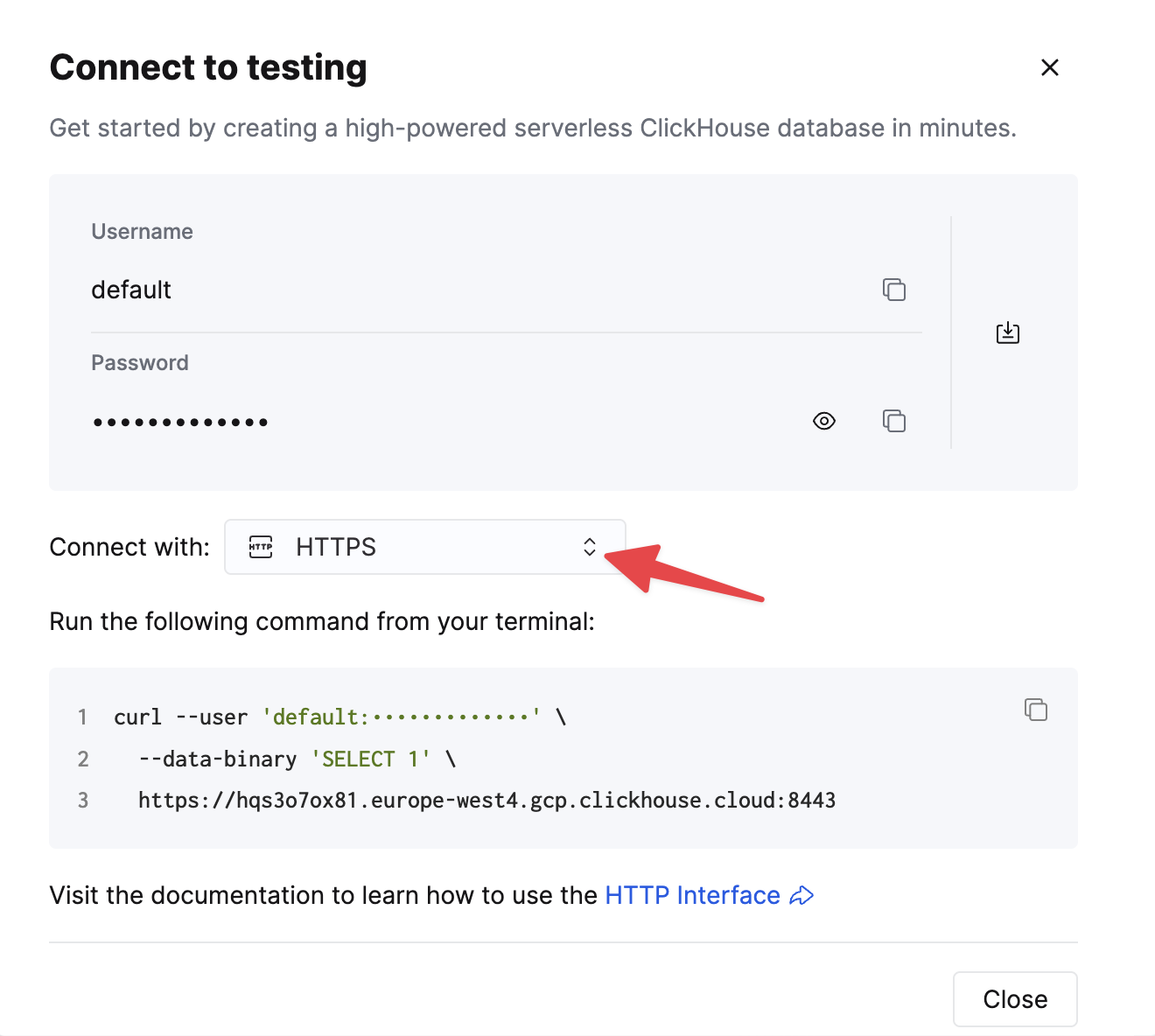
Чтобы подключиться к ClickHouse по HTTP(S) вам потребуется следующая информация:
| Параметр(ы) | Описание |
|---|---|
HOST and PORT | Typically, the port is 8443 when using TLS or 8123 when not using TLS. |
DATABASE NAME | Out of the box, there is a database named default, use the name of the database that you want to connect to. |
USERNAME and PASSWORD | Out of the box, the username is default. Use the username appropriate for your use case. |
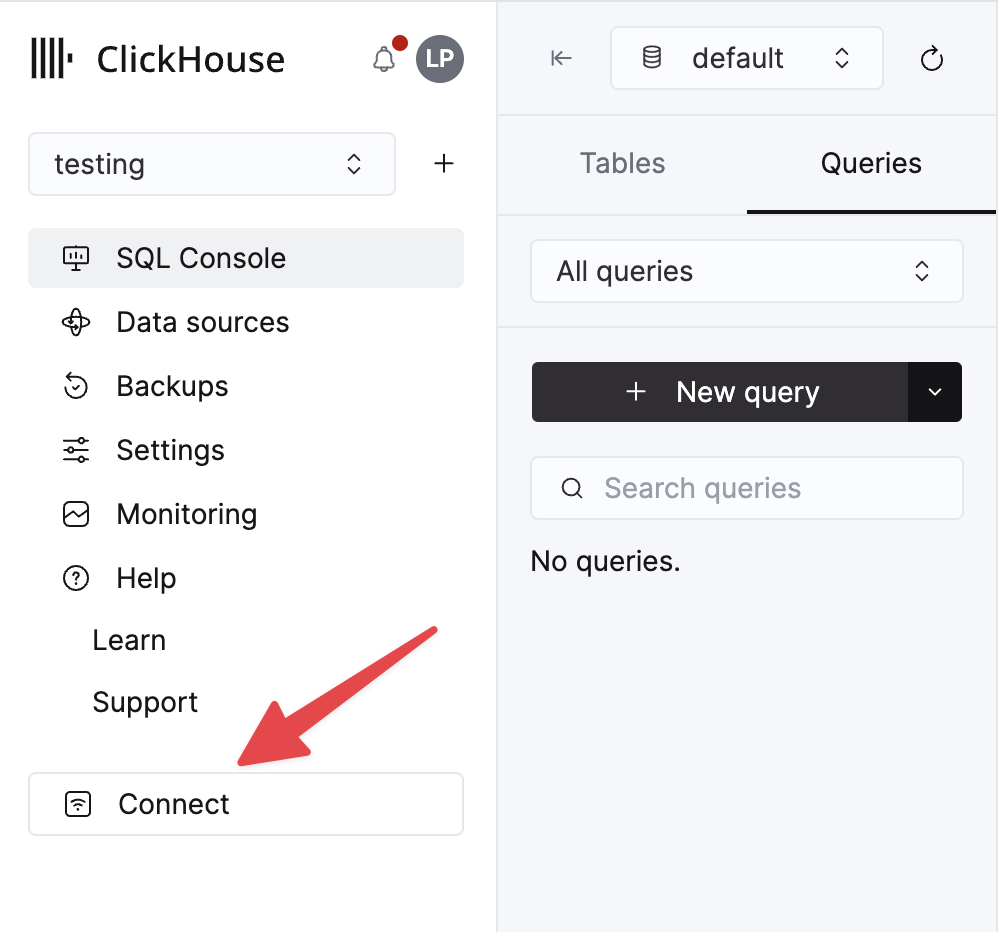
The details for your ClickHouse Cloud service are available in the ClickHouse Cloud console. Select a service and click Connect:
Choose HTTPS. Connection details are displayed in an example curl command.
If you're using self-managed ClickHouse, the connection details are set by your ClickHouse administrator.
2. Встроенное управление JDBC-драйверами
DbVisualizer поставляется с самыми актуальными JDBC-драйверами для ClickHouse. В нем реализовано полноценное управление JDBC-драйверами, обеспечивающее доступ как к последним релизам, так и к предыдущим версиям драйверов.
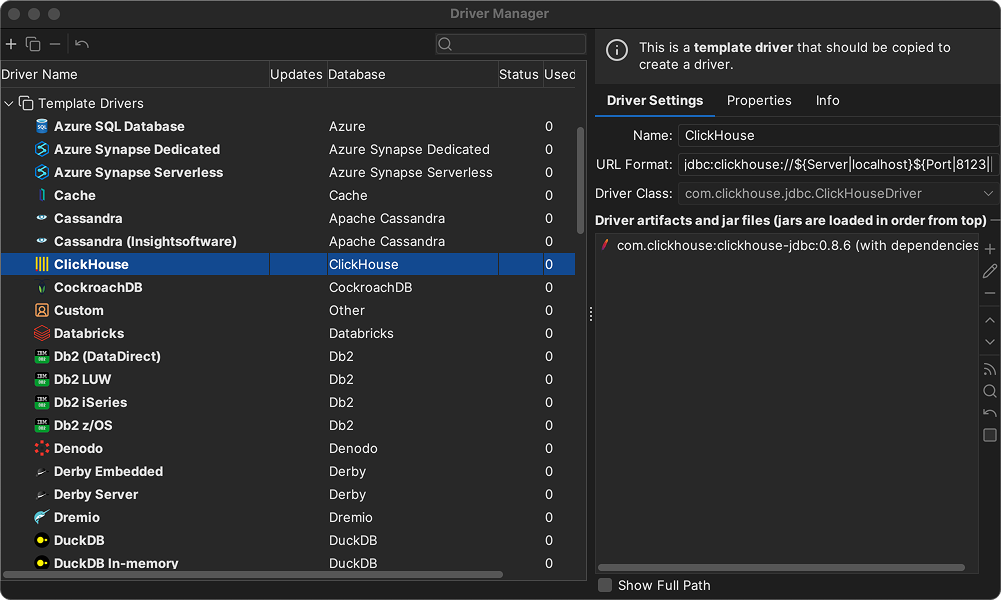
3. Подключение к ClickHouse
Чтобы подключиться к базе данных с помощью DbVisualizer, сначала необходимо создать и настроить подключение (Database Connection).
-
Создайте новое подключение через Database->Create Database Connection и выберите драйвер для вашей базы данных во всплывающем меню.
-
Откроется вкладка Object View для нового подключения.
-
Введите имя подключения в поле Name и при необходимости введите его описание в поле Notes.
-
Оставьте значение Database Type как Auto Detect.
-
Если выбранный драйвер в Driver Type помечен зеленой галочкой, он готов к использованию. Если он не помечен зеленой галочкой, возможно, потребуется настроить драйвер в Driver Manager.
-
Введите информацию о сервере базы данных в оставшихся полях.
-
Убедитесь, что сетевое соединение может быть установлено по указанному адресу и порту, нажав кнопку Ping Server.
-
Если результат Ping Server показывает, что сервер доступен, нажмите Connect для подключения к серверу базы данных.
См. раздел Fixing Connection Issues с рекомендациями на случай проблем с подключением к базе данных.
Подробнее
Дополнительную информацию о DbVisualizer можно найти в документации DbVisualizer.
