Tableau Online
Tableau Online может подключаться к ClickHouse Cloud или локальному развёртыванию ClickHouse через MySQL-интерфейс, используя официальный источник данных MySQL.
Настройка ClickHouse Cloud
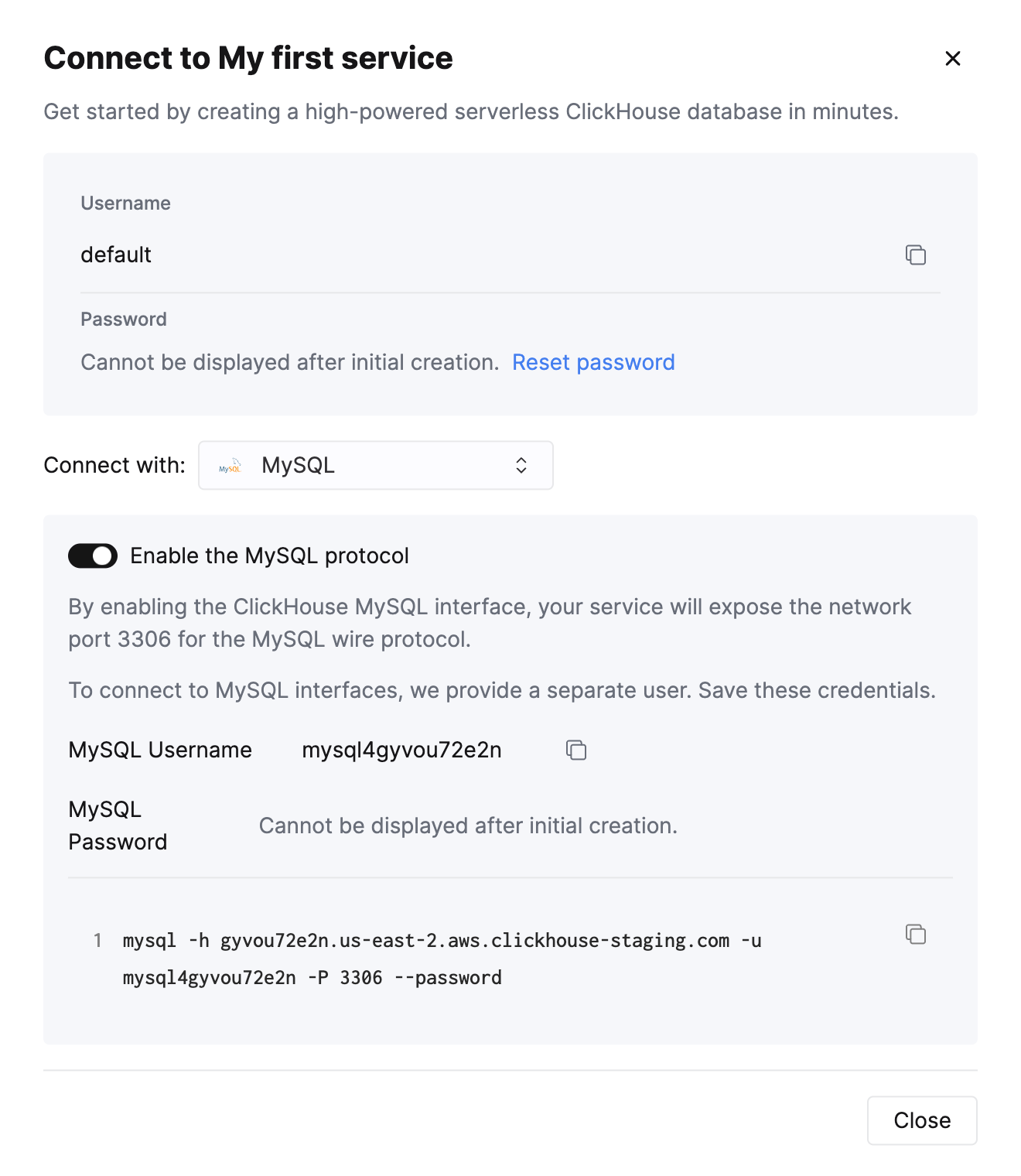
Выберите Connect your app
После создания сервиса ClickHouse Cloud на экране Connect your app выберите MySQL из выпадающего списка.
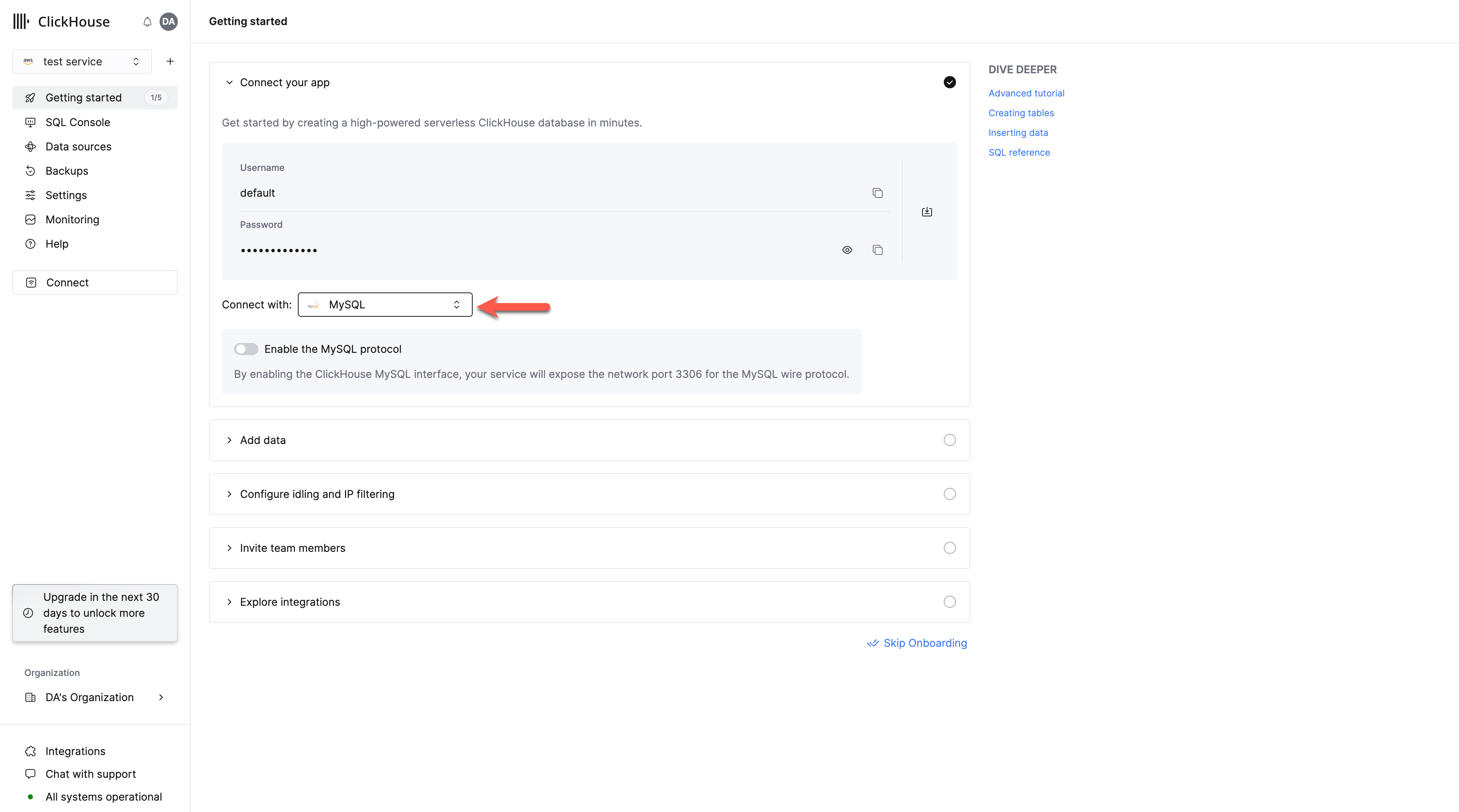
Включите интерфейс MySQL
Переключите тумблер, чтобы включить интерфейс MySQL для данного сервиса.
Это откроет порт 3306 для этого сервиса и отобразит экран подключения MySQL с вашим уникальным именем пользователя MySQL.
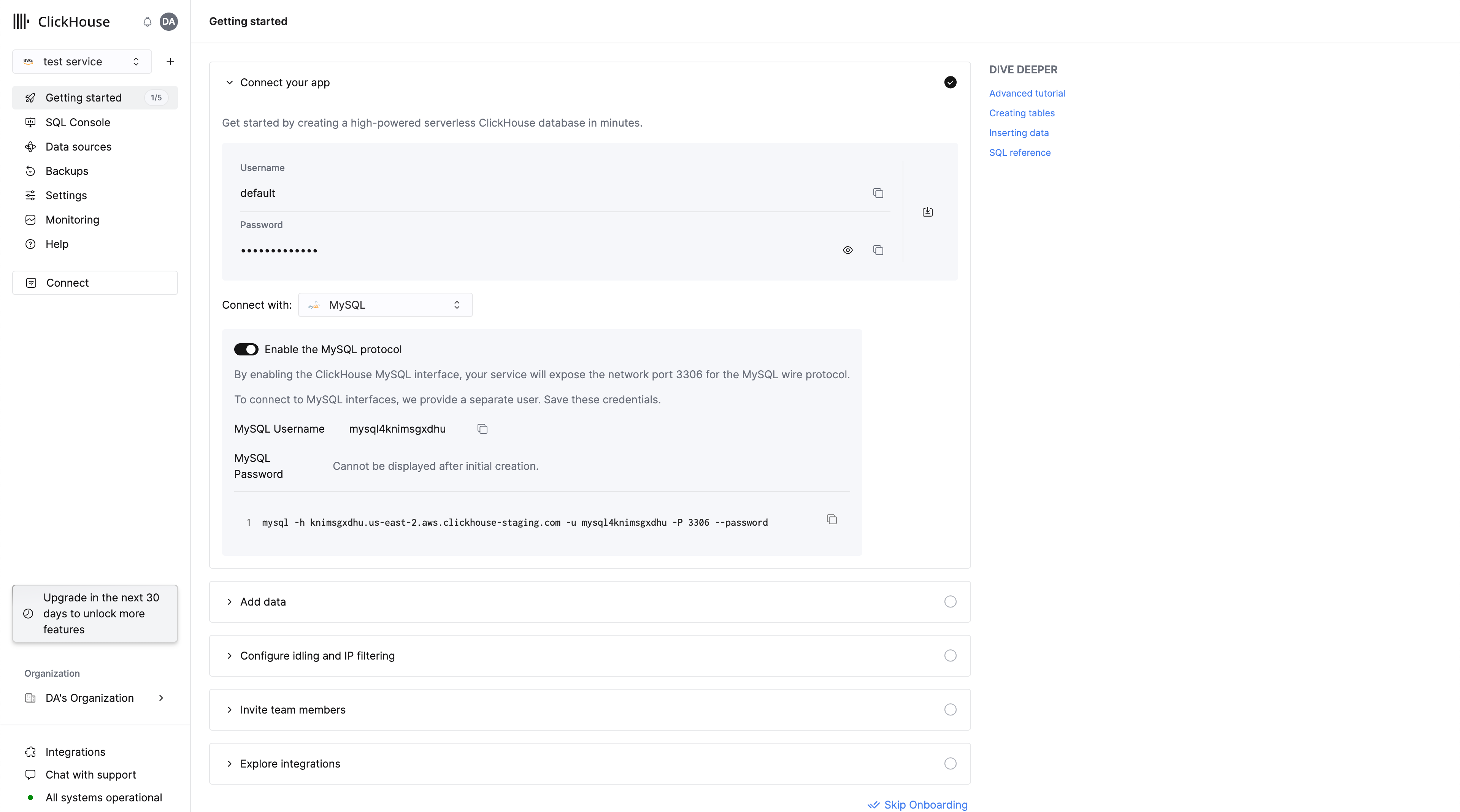
Или, чтобы включить интерфейс MySQL для уже существующего сервиса:
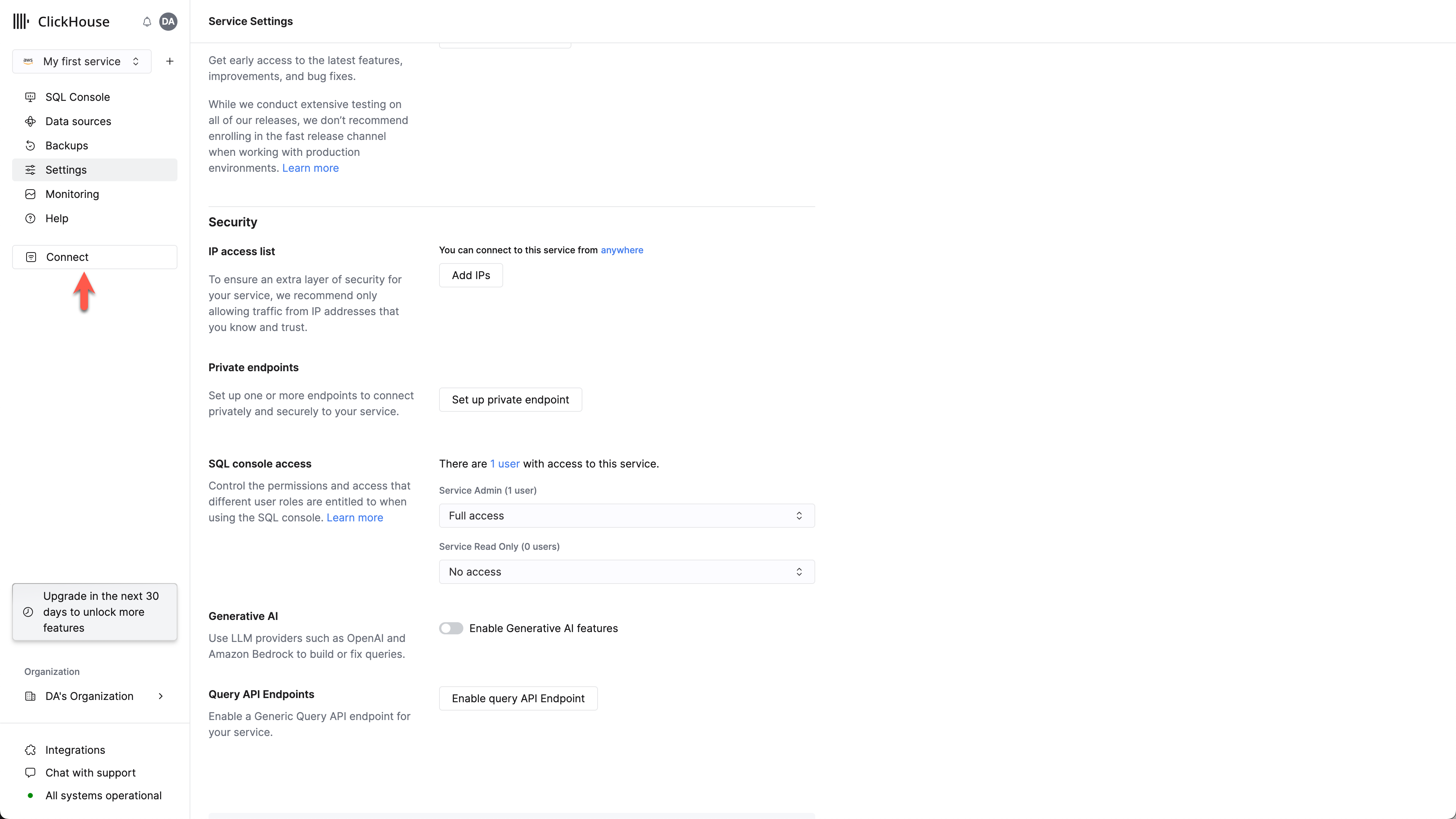
Выберите Connect
Убедитесь, что ваш сервис находится в состоянии Running, затем выберите сервис, для которого вы хотите включить интерфейс MySQL.
Выберите Connect в левом меню:
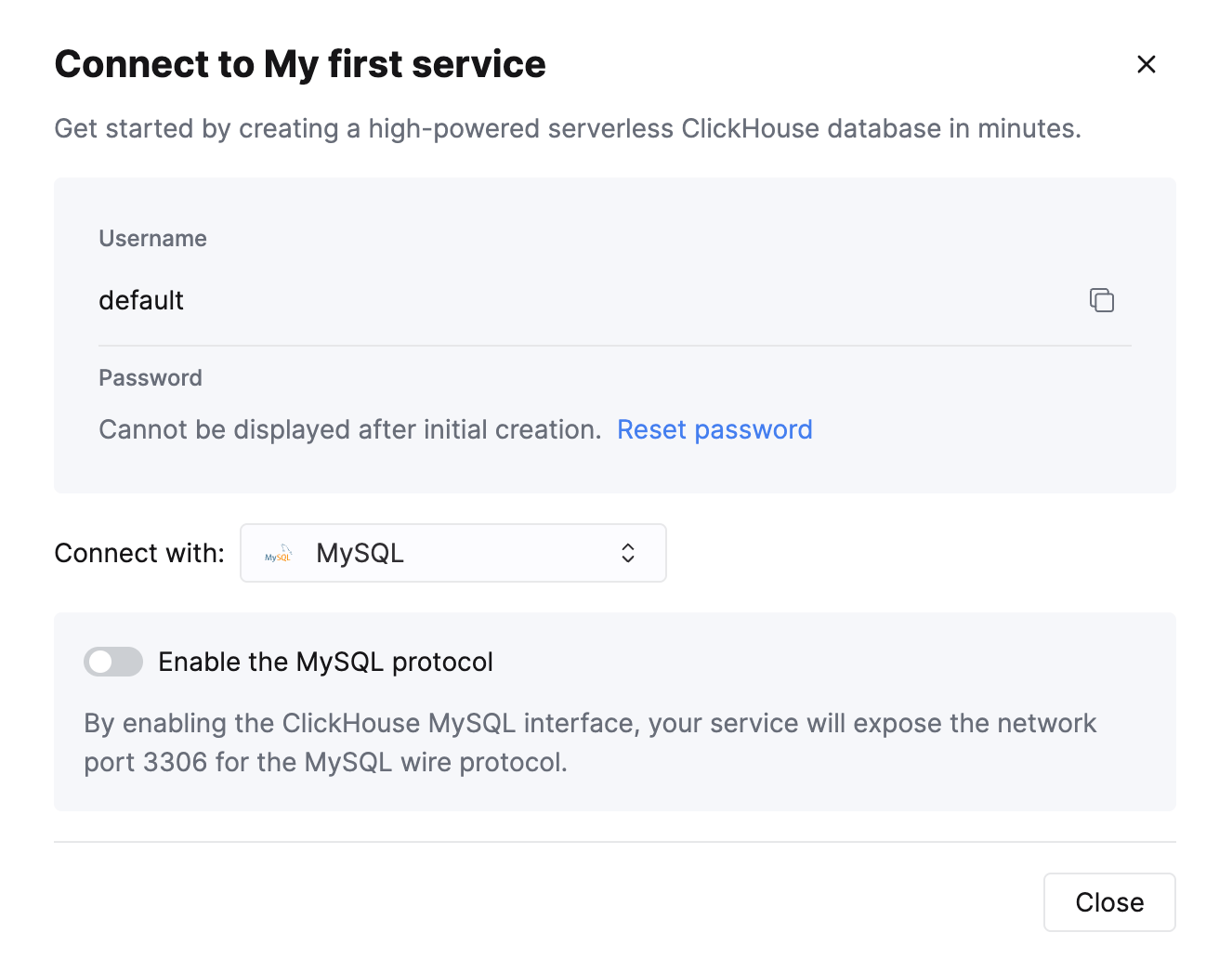
Включите интерфейс MySQL
Переключите тумблер, чтобы включить интерфейс MySQL для данного сервиса.
Это откроет порт 3306 для этого сервиса и отобразит экран подключения MySQL с вашим уникальным именем пользователя MySQL.
Создание readonly-пользователя MySQL в ClickHouse Cloud
ClickHouse Cloud автоматически создает пользователя mysql4<subdomain>, который использует тот же пароль, что и пользователь по умолчанию.
Часть <subdomain> соответствует первой части имени хоста вашего кластера ClickHouse Cloud.
Такой формат имени пользователя необходим для совместимости с инструментами, которые устанавливают защищенные соединения, но не включают данные SNI (Server Name Indication) в TLS-рукопожатие. Без информации SNI система не может выполнить корректную внутреннюю маршрутизацию, поэтому подсказка с поддоменом, встроенная в имя пользователя, предоставляет необходимую информацию для маршрутизации. Консольный клиент MySQL — пример инструмента, которому это требуется.
Рекомендуется создать нового readonly-пользователя MySQL.
Для имени хоста ClickHouse Cloud вида foobar.us-east1.aws.clickhouse.cloud часть <subdomain> равна foobar, и произвольное имя пользователя MySQL может выглядеть как mysql4foobar_team1.
Создайте профиль настроек readonly
Создайте профиль настроек, который будет применяться к вашему readonly-пользователю,
установив параметр readonly в значение 1:
Создайте нового readonly-пользователя MySQL
Создайте пользователя с именем в следующем формате:
Примените readonly_profile к новому пользователю и убедитесь, что пароль задан в формате double SHA1. Например:
Выдайте новому пользователю права доступа к нужным таблицам
Выдайте новому пользователю необходимые права для работы с нужными таблицами или базами данных.
Например, если вы хотите предоставить доступ только к system.query_log:
Для readonly-пользователя убедитесь, что вы выдаете только права SELECT к таблицам, к которым хотите предоставить доступ.
Созданного пользователя можно использовать для подключения к вашему сервису ClickHouse Cloud через интерфейс MySQL.
Устранение неполадок с несколькими пользователями MySQL в ClickHouse Cloud
Если вы создали нового пользователя MySQL и при подключении через CLI‑клиент MySQL видите следующую ошибку:
В этом случае убедитесь, что имя пользователя имеет формат mysql4<subdomain>_<username>, как описано выше.
Настройка сервера ClickHouse в собственной инфраструктуре
Обратитесь к официальной документации по настройке сервера ClickHouse с включенным интерфейсом MySQL.
Помимо добавления записи в конфигурационный файл сервера config.xml
также обязательно следует использовать Double SHA1 password encryption для пользователя, который будет работать через интерфейс MySQL.
Генерация случайного пароля с применением Double SHA1 в командной оболочке:
Результат должен выглядеть следующим образом:
Первая строка — сгенерированный пароль, а вторая строка — хеш, который можно использовать для настройки ClickHouse.
Ниже приведен пример конфигурации для mysql_user, использующей сгенерированный хеш:
/etc/clickhouse-server/users.d/mysql_user.xml
Замените значение password_double_sha1_hex на сгенерированный вами двойной SHA1-хэш.
Также рекомендуется использовать use_mysql_types_in_show_columns,
чтобы выводить исходные типы MySQL вместо типов ClickHouse в результатах запроса SHOW [FULL] COLUMNS,
что позволяет BI-инструментам корректно анализировать схему базы данных при использовании MySQL-коннекторов.
Например:
/etc/clickhouse-server/users.d/mysql_user.xml
или назначить его другому профилю вместо профиля по умолчанию.
Если у вас установлен клиент mysql, вы можете протестировать подключение из командной строки.
Используя пример имени пользователя (mysql_user) и пароля (LZOQYnqQN4L/T6L0) из приведённого выше примера, команда в терминале будет следующей:
Наконец, настройте сервер ClickHouse на прослушивание нужных IP-адресов. Например, в config.xml раскомментируйте следующий фрагмент, чтобы сервер прослушивал все адреса:
Подключение Tableau Online к ClickHouse (on-premise без SSL)
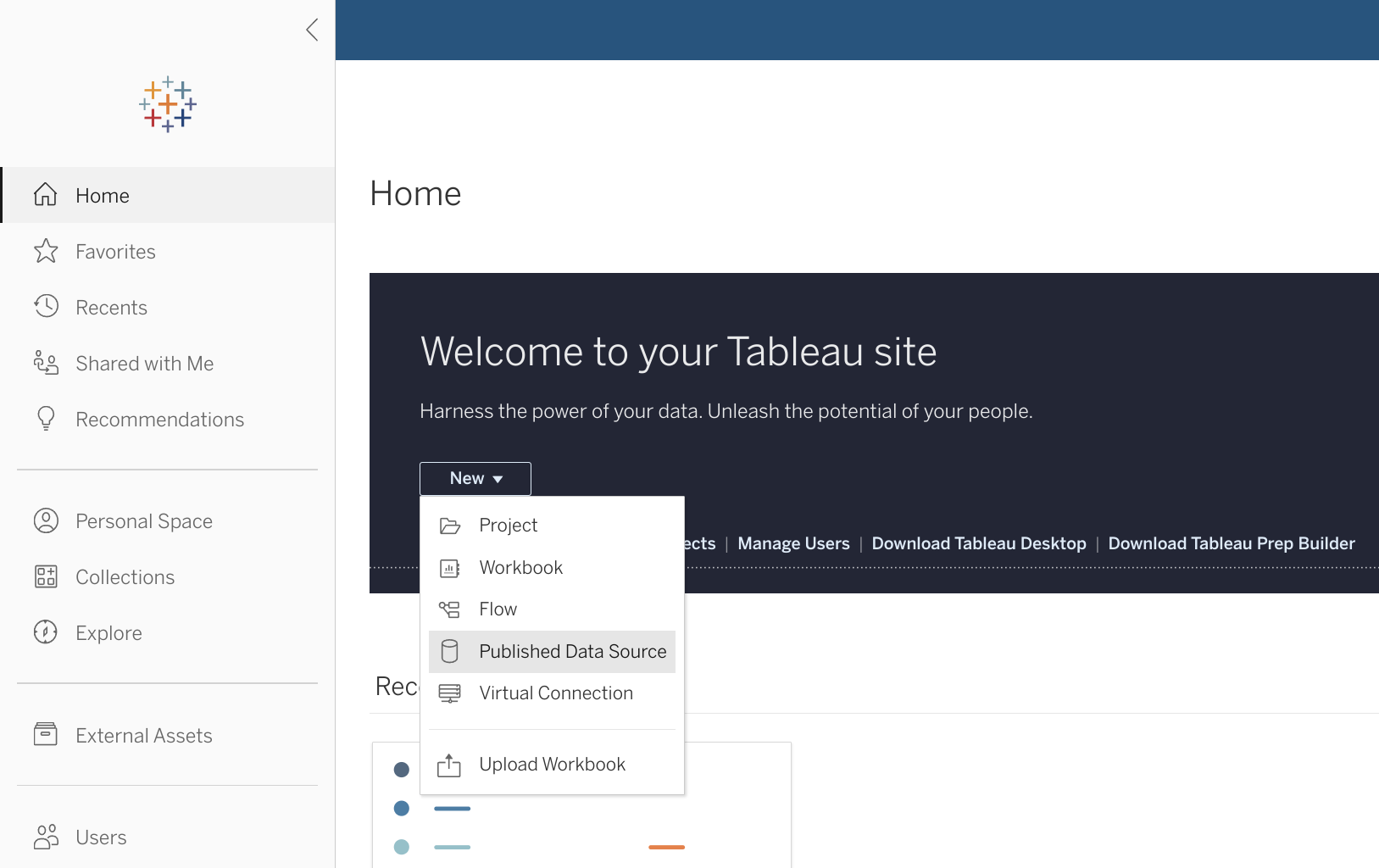
Войдите на свой сайт Tableau Cloud и добавьте новый Published Data Source.
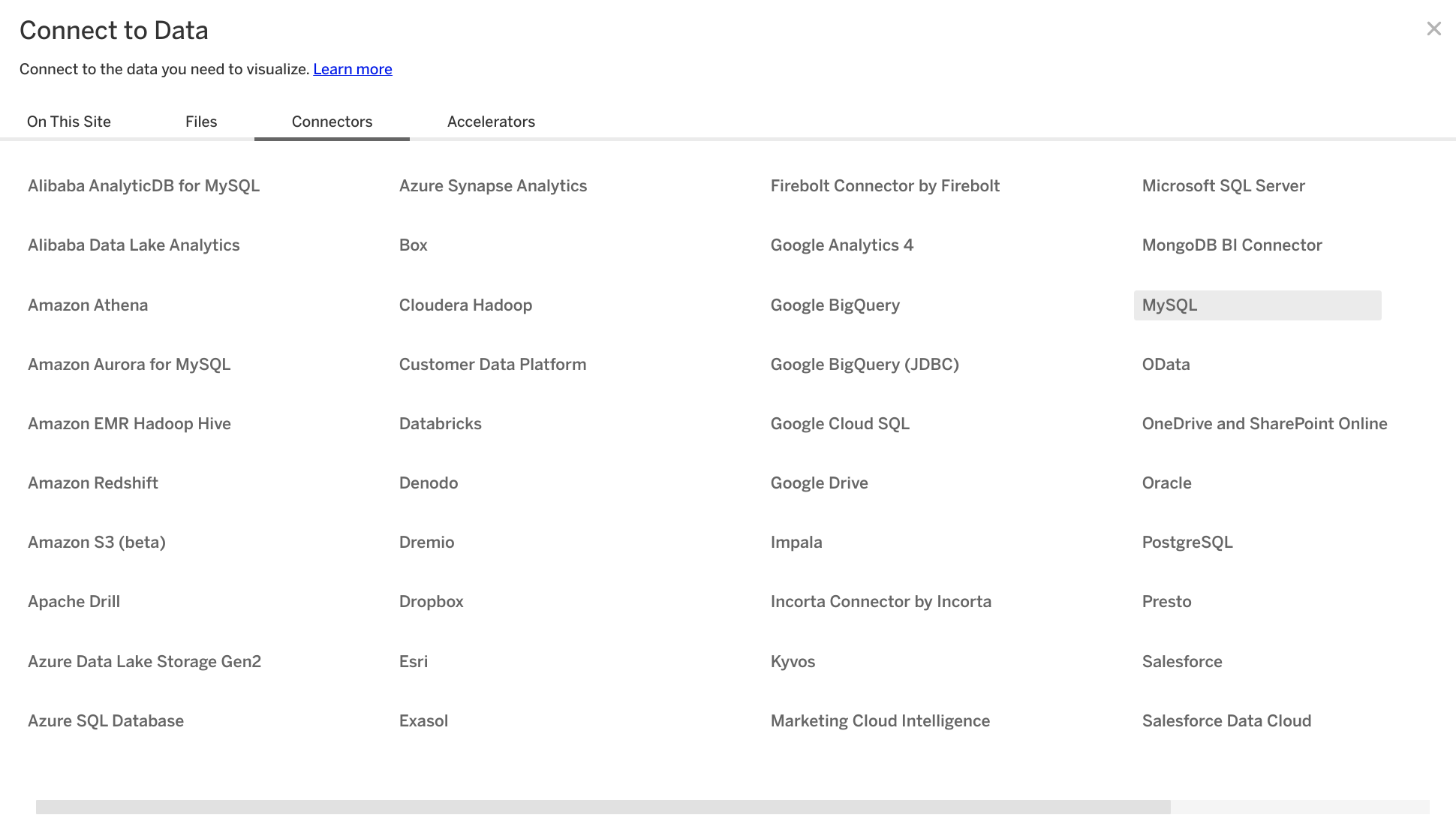
Выберите «MySQL» из списка доступных коннекторов.
Укажите параметры подключения, полученные при настройке ClickHouse.
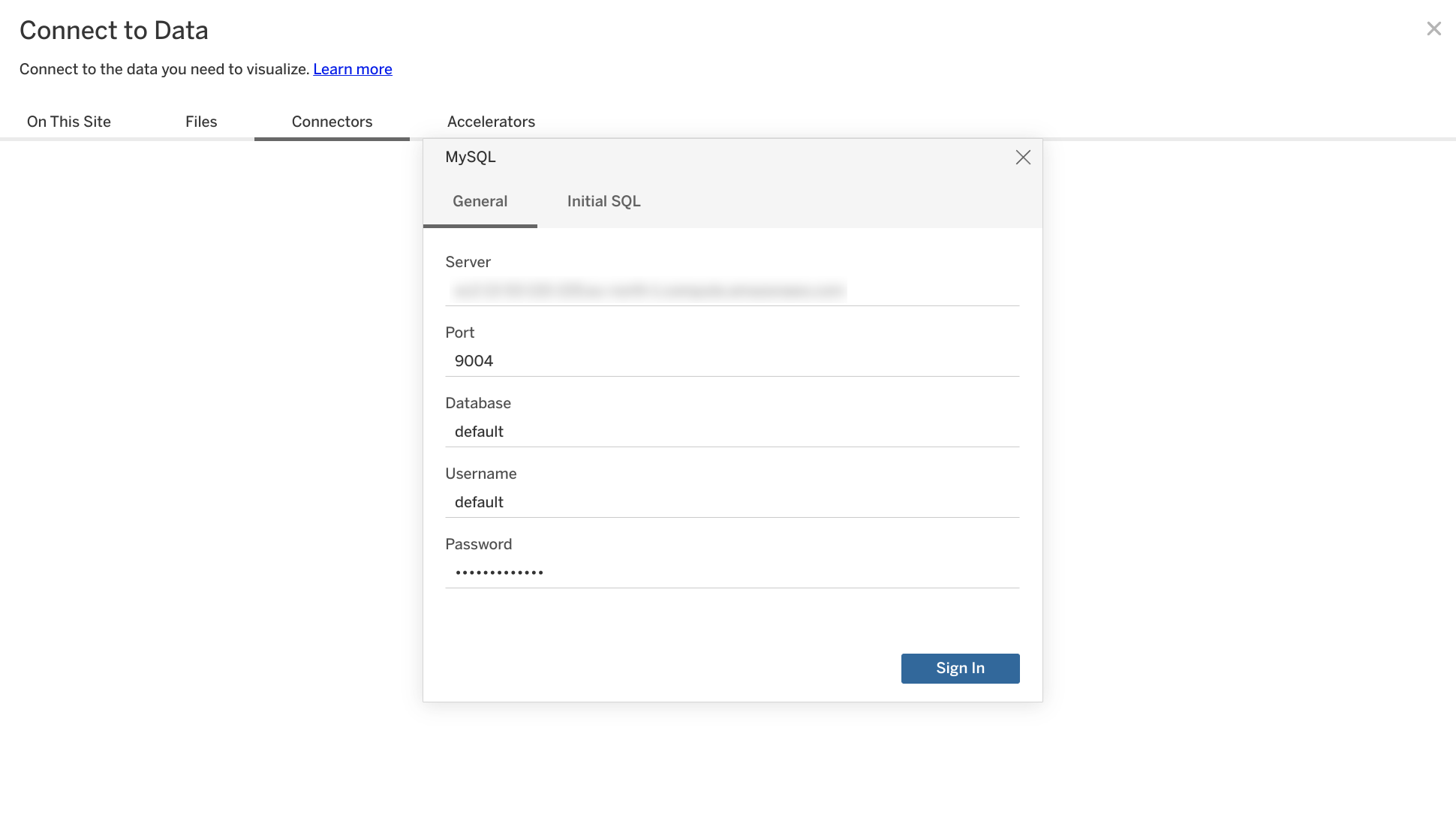
Tableau Online проанализирует базу данных и предоставит список доступных таблиц. Перетащите нужную таблицу на рабочую область справа. Дополнительно вы можете нажать «Update Now» для предварительного просмотра данных, а также при необходимости настроить определённые типы или имена полей.
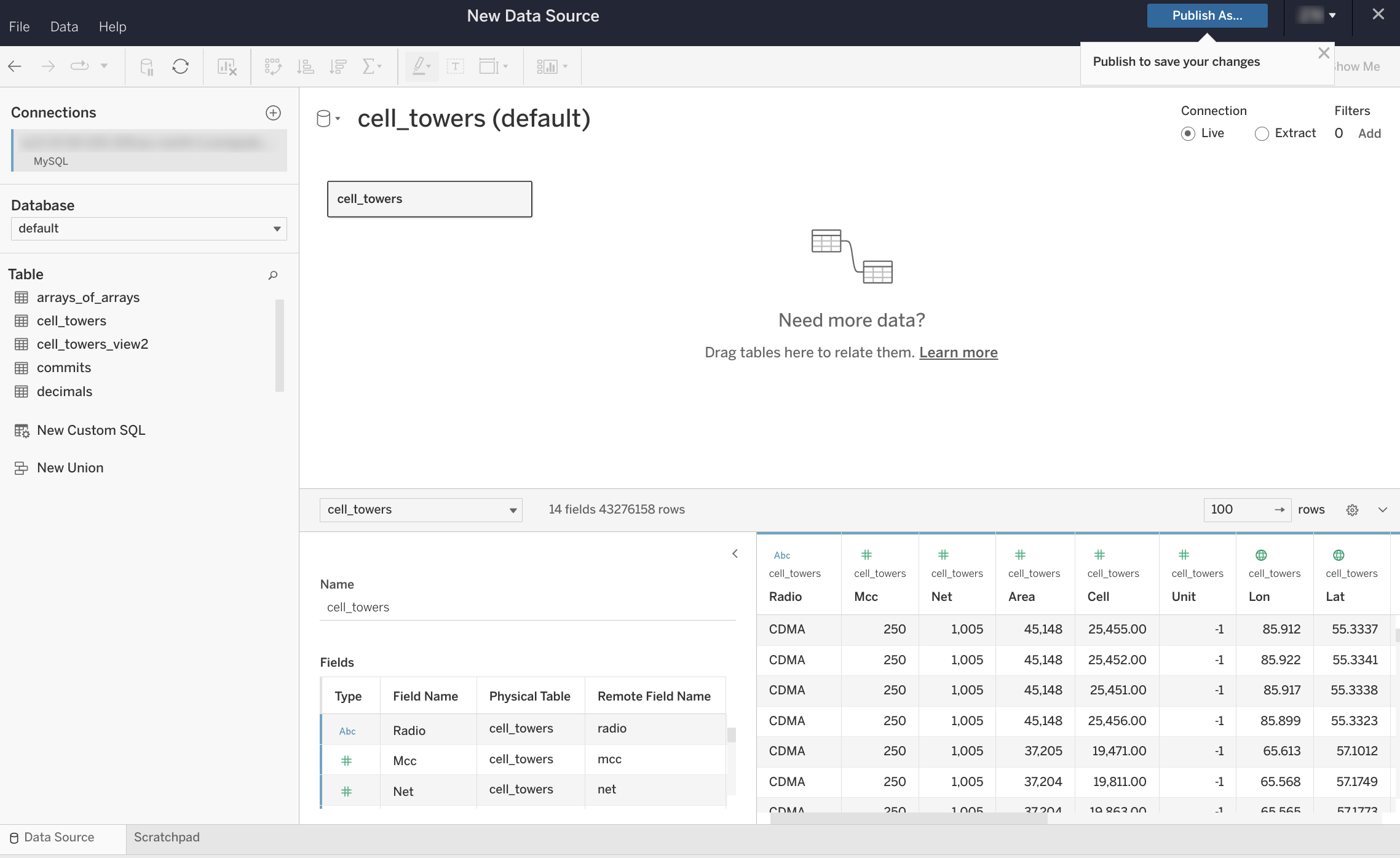
После этого останется только нажать «Publish As» в правом верхнем углу, и вы сможете использовать вновь созданный набор данных в Tableau Online как обычно.
Примечание: если вы хотите использовать Tableau Online в сочетании с Tableau Desktop и совместно использовать наборы данных ClickHouse между ними, убедитесь, что вы используете Tableau Desktop также с коннектором MySQL по умолчанию, следуя руководству по настройке, которое отображается здесь, если вы выберете MySQL в раскрывающемся списке Data Source. Если у вас Mac на базе M1, ознакомьтесь с этой темой по устранению неполадок, чтобы воспользоваться обходным решением для установки драйвера.
Подключение Tableau Online к ClickHouse (облачный или локальный вариант с SSL)
Поскольку невозможно предоставить SSL-сертификаты через мастер настройки подключения MySQL в Tableau Online, единственный способ — использовать Tableau Desktop для настройки подключения, а затем опубликовать его в Tableau Online. Тем не менее этот процесс довольно прост.
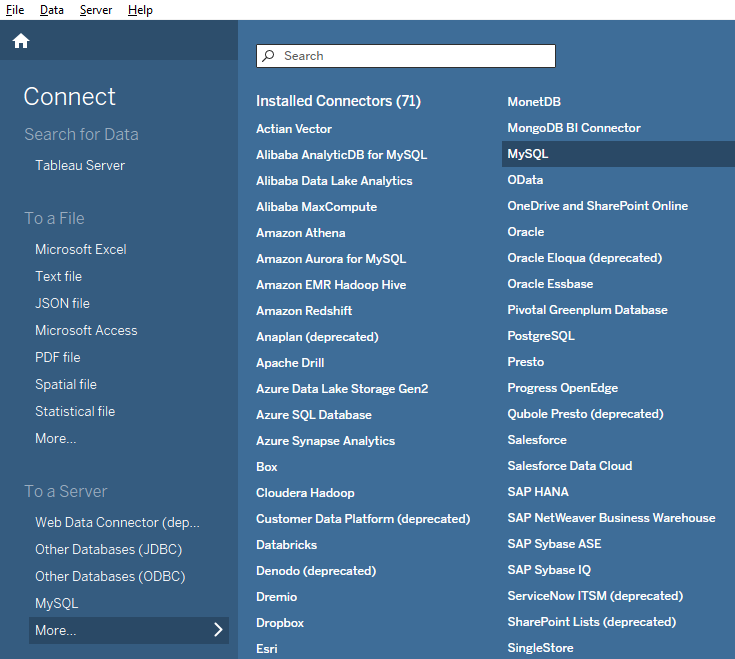
Запустите Tableau Desktop на компьютере с Windows или Mac и выберите "Connect" -> "To a Server" -> "MySQL". Скорее всего, сначала потребуется установить драйвер MySQL на ваш компьютер. Вы можете сделать это, следуя инструкции по установке, которая отображается здесь, если выбрать MySQL в выпадающем списке Data Source. Если у вас Mac на базе M1, ознакомьтесь с этой темой по устранению неполадок для обходного решения по установке драйвера.
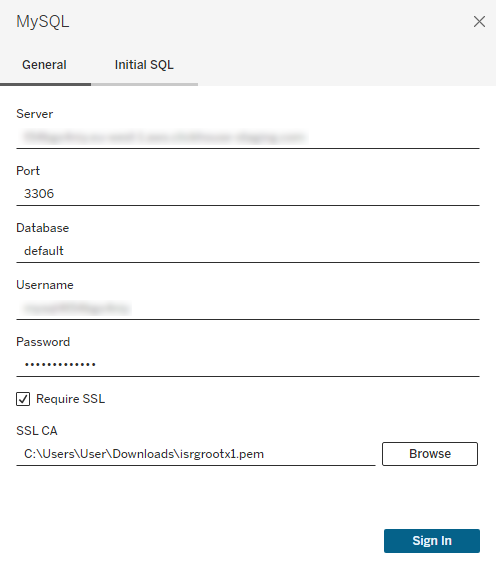
В интерфейсе настройки подключения MySQL убедитесь, что опция "SSL" включена. SSL-сертификат ClickHouse Cloud подписан Let's Encrypt. Вы можете скачать этот корневой сертификат здесь.
Укажите учетные данные MySQL-пользователя вашего экземпляра ClickHouse Cloud и путь к загруженному корневому сертификату.
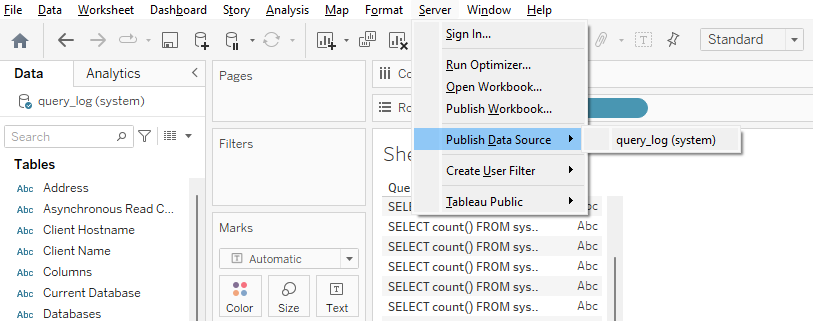
Выберите нужные таблицы как обычно (аналогично Tableau Online) и выберите "Server" -> "Publish Data Source" -> Tableau Cloud.
ВАЖНО: в параметрах "Authentication" необходимо выбрать "Embedded password".
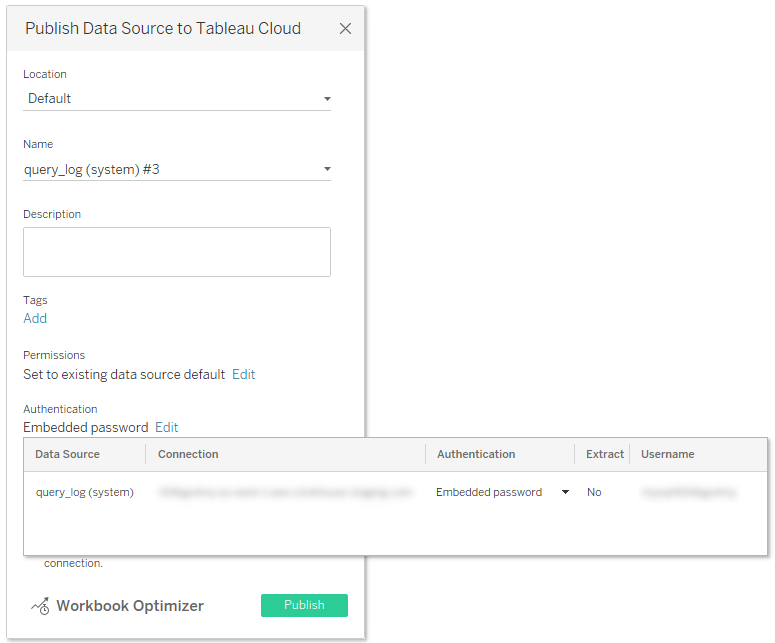
Также включите опцию "Update workbook to use the published data source".
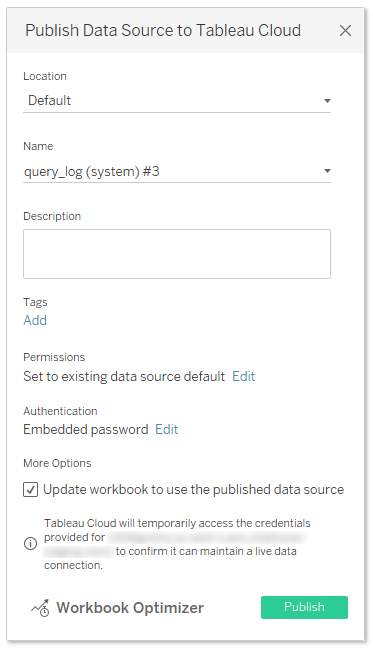
Наконец, нажмите "Publish", и ваш источник данных со встроенными учетными данными будет автоматически открыт в Tableau Online.
Известные ограничения (ClickHouse 23.11)
Все известные ограничения были устранены в ClickHouse 23.11. Если вы столкнётесь с какими-либо другими проблемами совместимости, пожалуйста, свяжитесь с нами или создайте новую заявку.
