Подключение Zing Data к ClickHouse
Zing Data — это платформа для исследования и визуализации данных. Zing Data подключается к ClickHouse с использованием JavaScript (JS)‑драйвера, предоставляемого ClickHouse.
Как подключиться
- Соберите параметры подключения.
Чтобы подключиться к ClickHouse по HTTP(S) вам потребуется следующая информация:
| Параметр(ы) | Описание |
|---|---|
HOST and PORT | Typically, the port is 8443 when using TLS or 8123 when not using TLS. |
DATABASE NAME | Out of the box, there is a database named default, use the name of the database that you want to connect to. |
USERNAME and PASSWORD | Out of the box, the username is default. Use the username appropriate for your use case. |
The details for your ClickHouse Cloud service are available in the ClickHouse Cloud console. Select a service and click Connect:
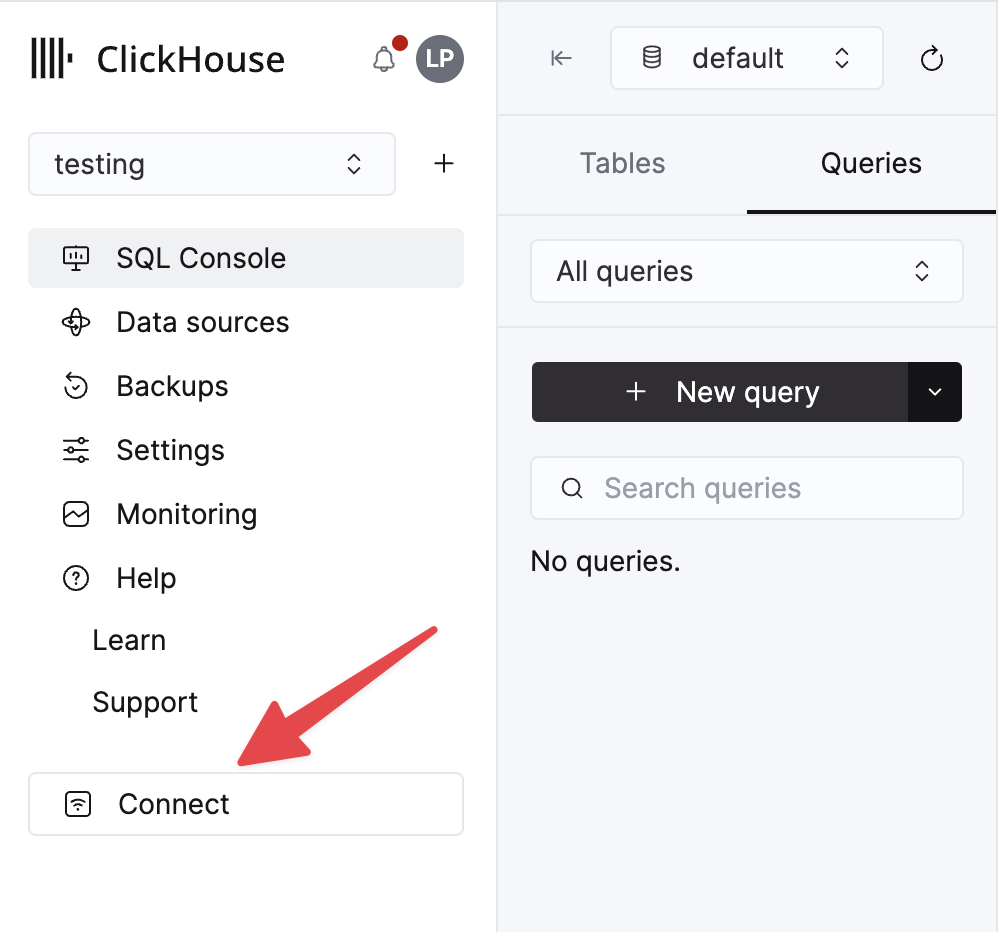
Choose HTTPS. Connection details are displayed in an example curl command.
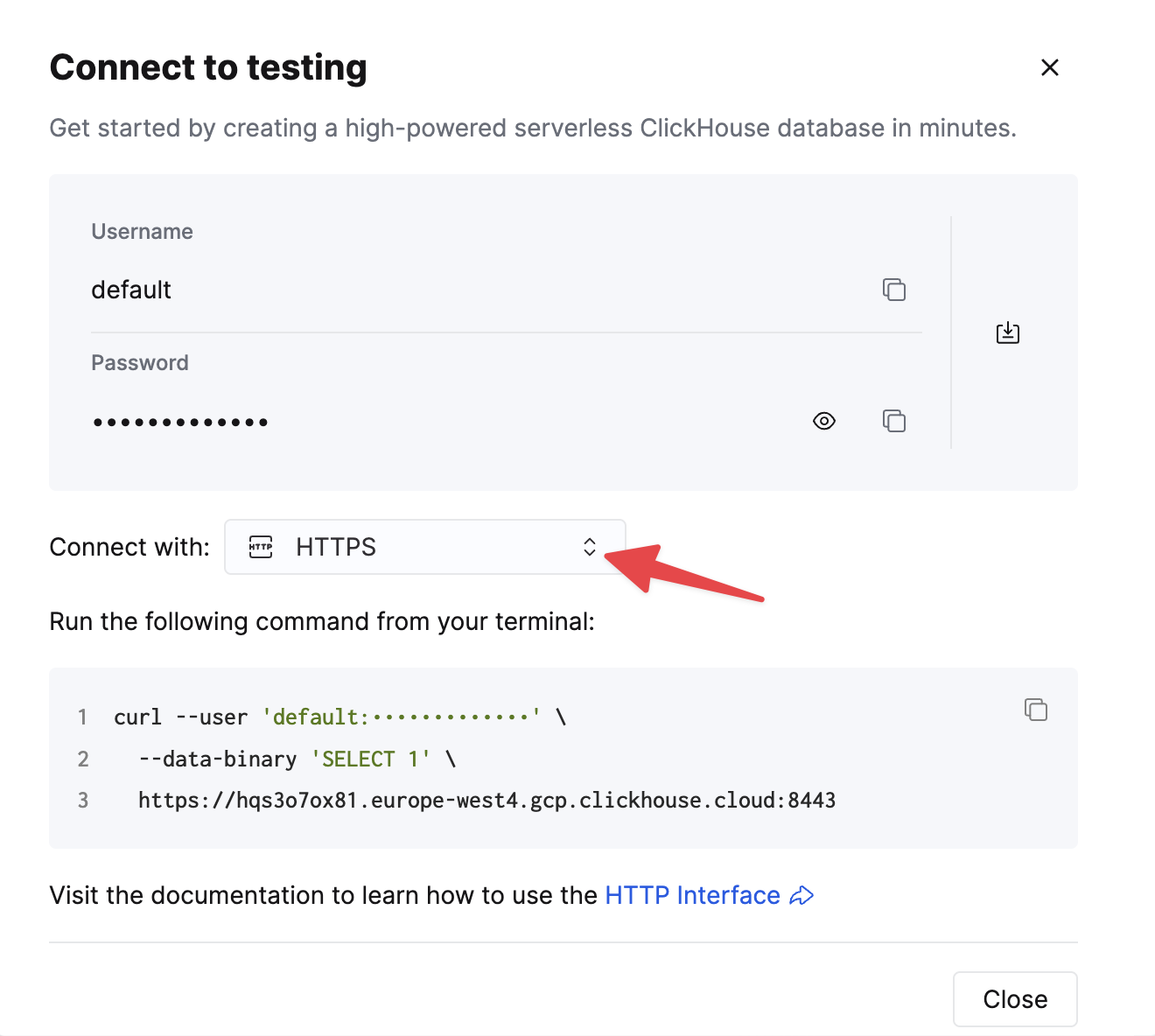
If you're using self-managed ClickHouse, the connection details are set by your ClickHouse administrator.
-
Загрузите приложение или откройте Zing Data
-
Чтобы использовать ClickHouse с Zing Data на мобильном устройстве, загрузите приложение Zing Data в Google Play Store или Apple App Store.
-
Чтобы использовать ClickHouse с Zing Data в веб-интерфейсе, перейдите в веб-консоль Zing и создайте учётную запись.
-
-
Добавьте источник данных
-
Чтобы работать с данными ClickHouse в Zing Data, необходимо определить источник данных. В мобильном приложении Zing Data в меню выберите Sources, затем нажмите Add a Datasource.
-
Чтобы добавить источник данных в веб-интерфейсе, нажмите Data Sources в верхнем меню, затем New Datasource и выберите ClickHouse в выпадающем меню.

-
-
Заполните параметры подключения и нажмите Check Connection.
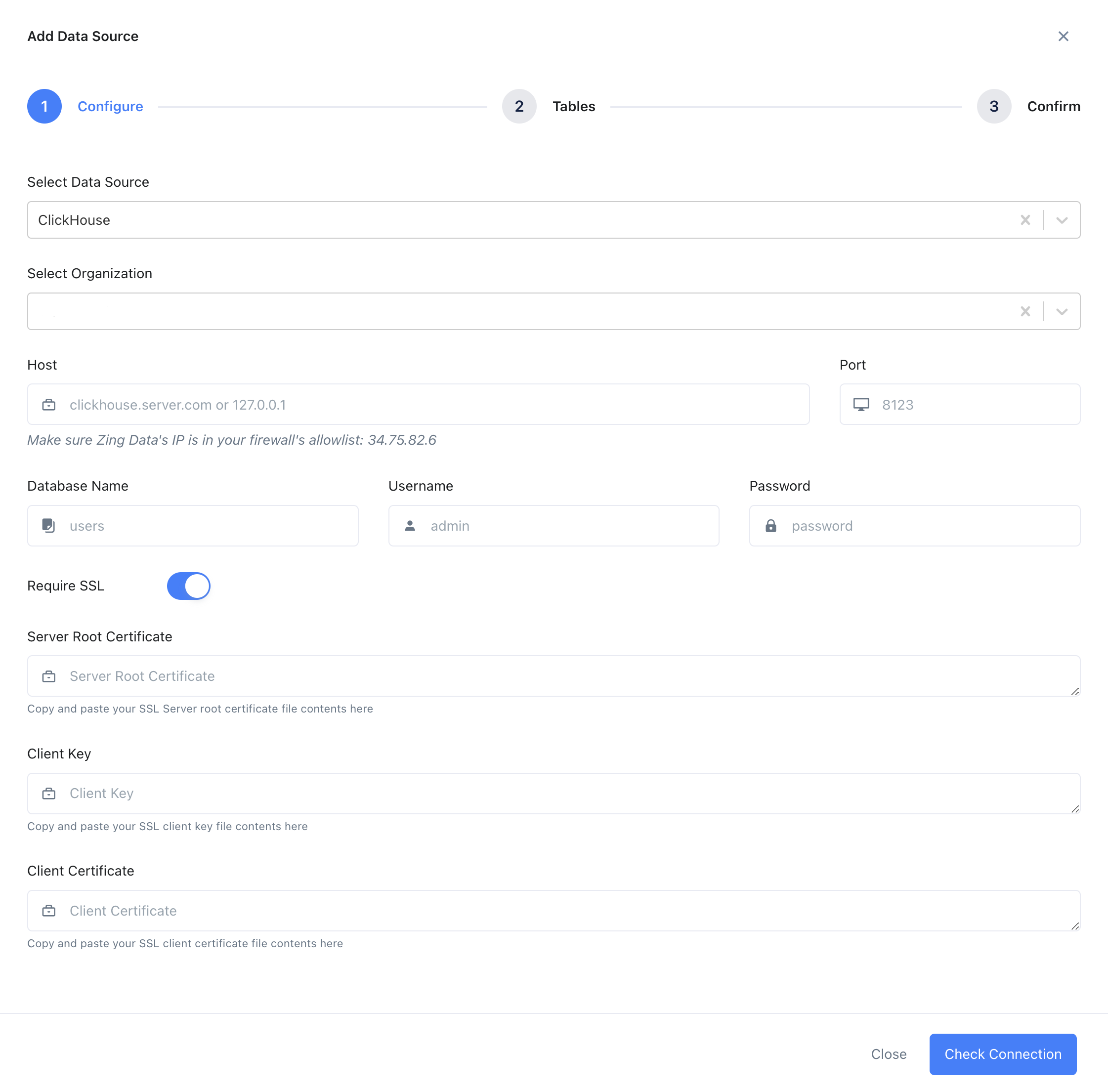
-
Если подключение прошло успешно, Zing перейдёт к выбору таблиц. Выберите необходимые таблицы и нажмите Save. Если Zing не может подключиться к вашему источнику данных, появится сообщение с просьбой проверить ваши учётные данные и повторить попытку. Если даже после проверки учётных данных и повторных попыток проблема сохраняется, обратитесь в службу поддержки Zing по этой ссылке.
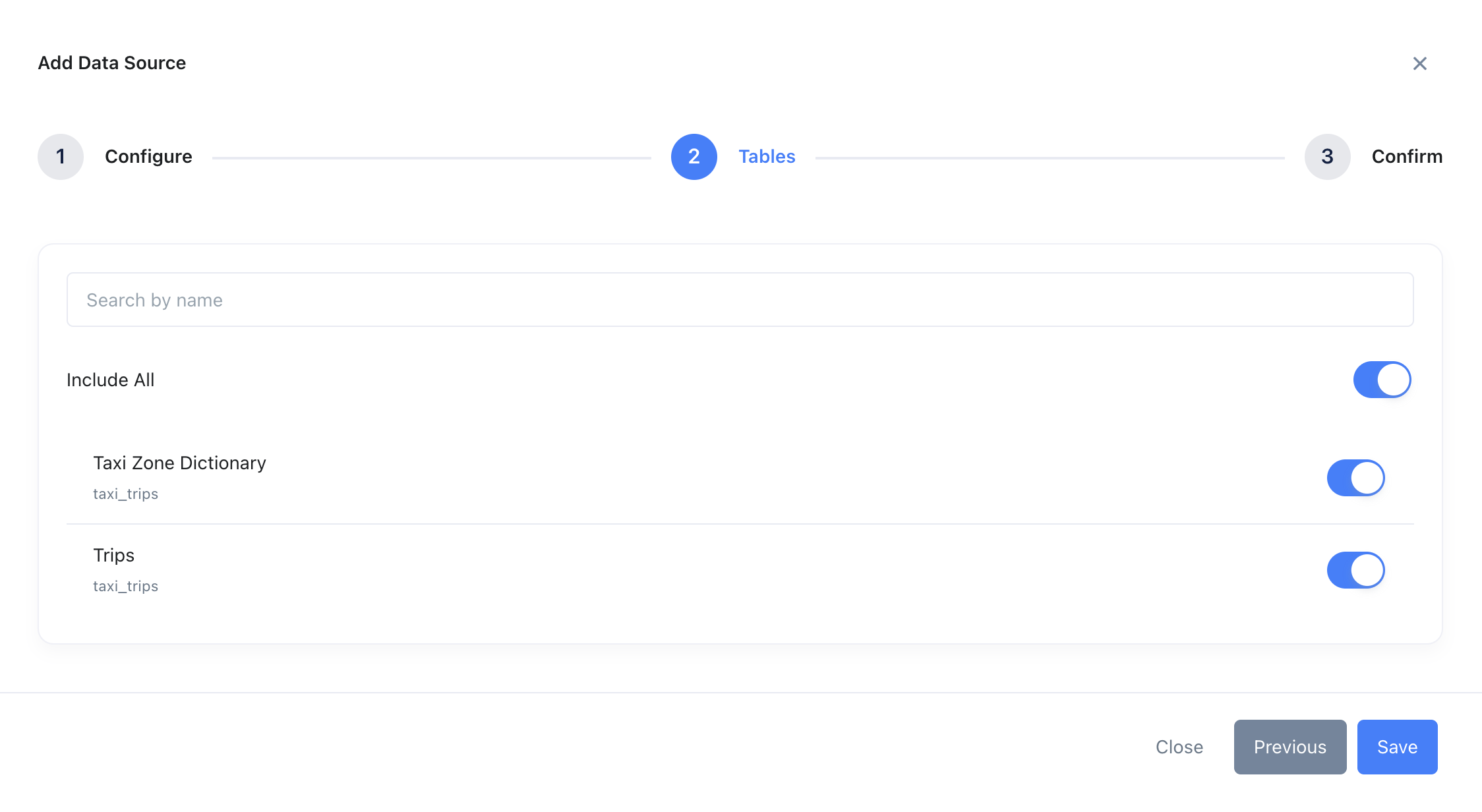
-
После того как источник данных ClickHouse будет добавлен, он станет доступен всем пользователям в вашей организации Zing во вкладке Data Sources / Sources.
Создание графиков и дашбордов в Zing Data
-
После добавления источника данных ClickHouse нажмите Zing App в веб-интерфейсе или нажмите на источник данных в мобильном приложении, чтобы начать создание графиков.
-
Нажмите на таблицу в списке таблиц, чтобы создать график.

-
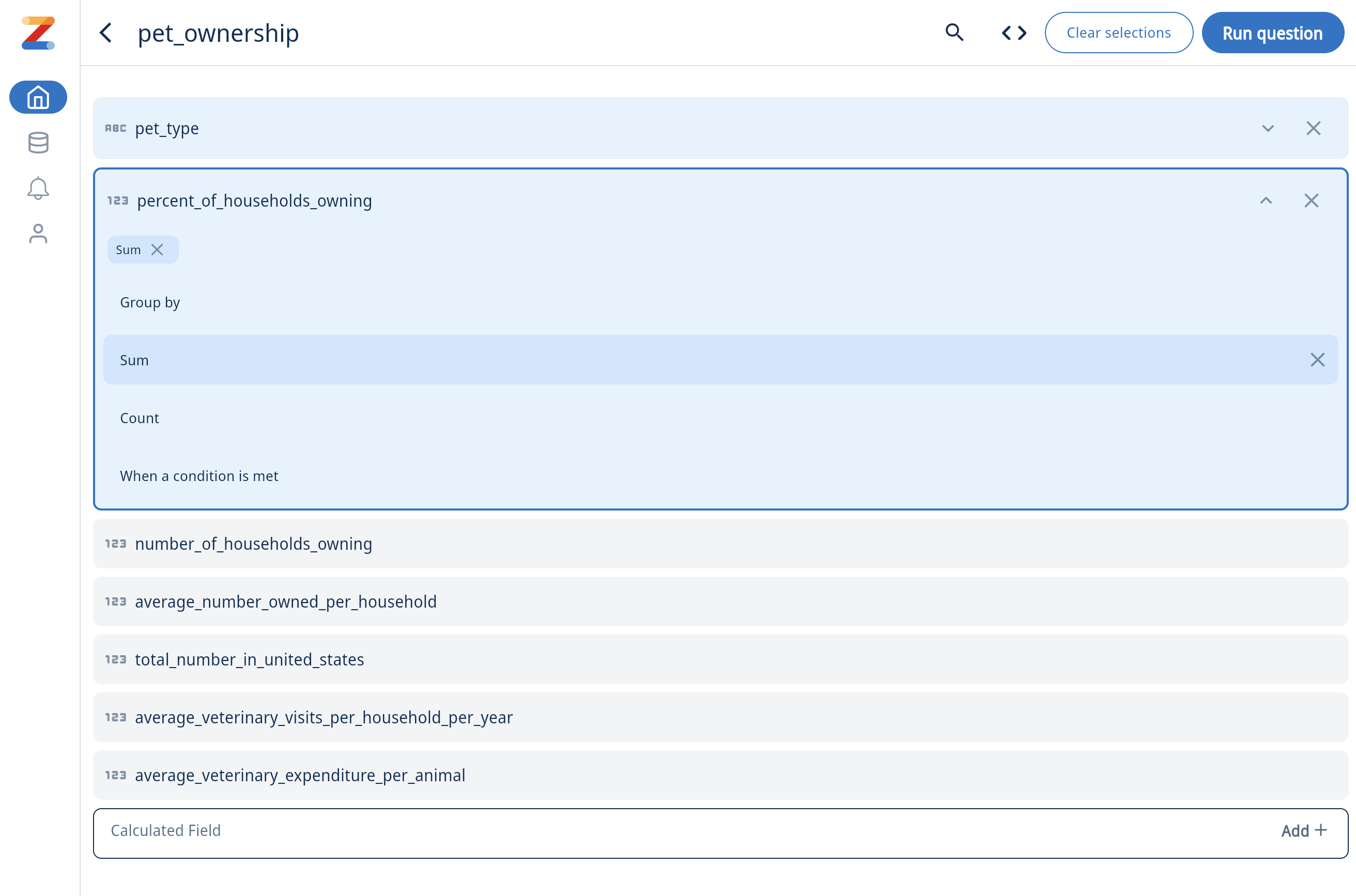
Используйте визуальный конструктор запросов, чтобы выбрать нужные поля, агрегации и т.д., затем нажмите Run Question.
-
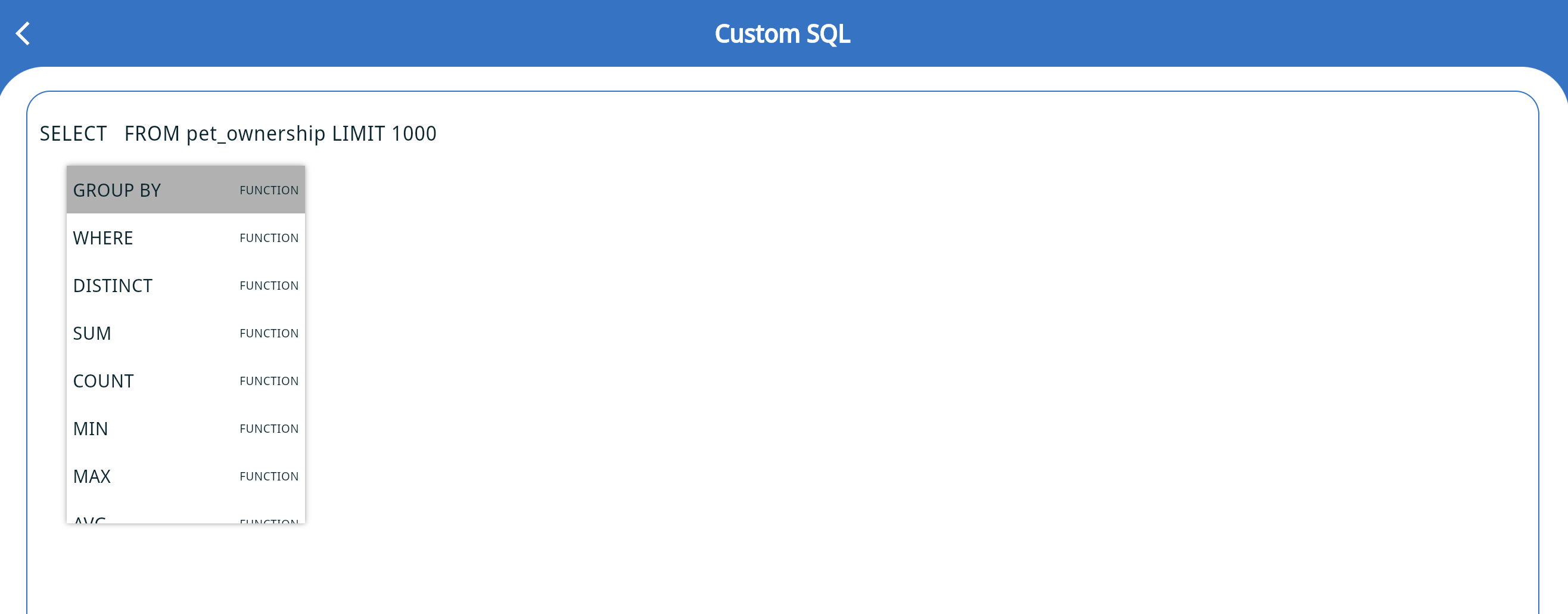
Если вы знакомы с SQL, вы также можете писать собственные SQL-запросы для выполнения запросов и создания графика.

-
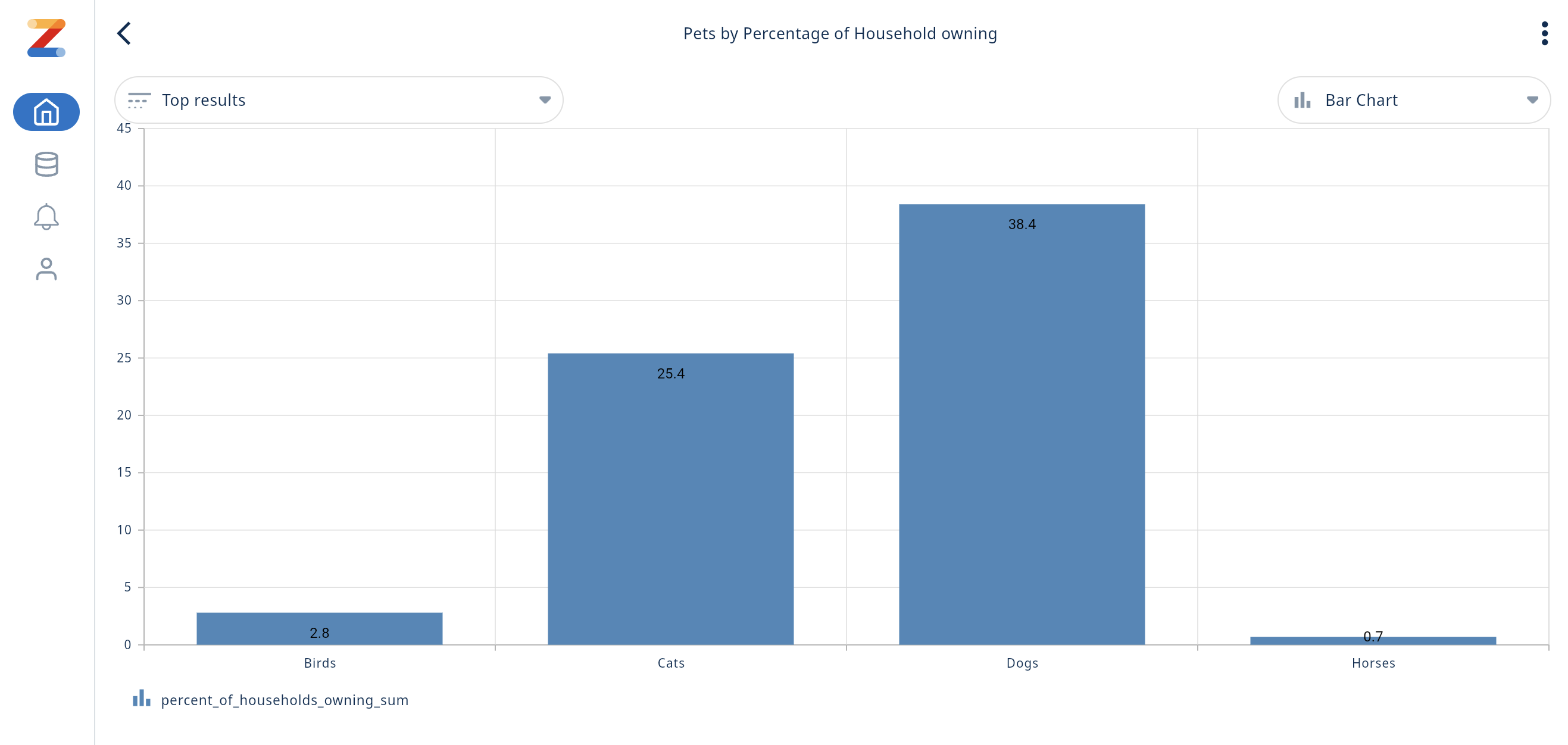
Пример графика будет выглядеть следующим образом. Запрос можно сохранить с помощью меню с тремя точками. Вы можете комментировать график, отмечать участников команды, создавать оповещения в реальном времени, изменять тип графика и т.д.
-
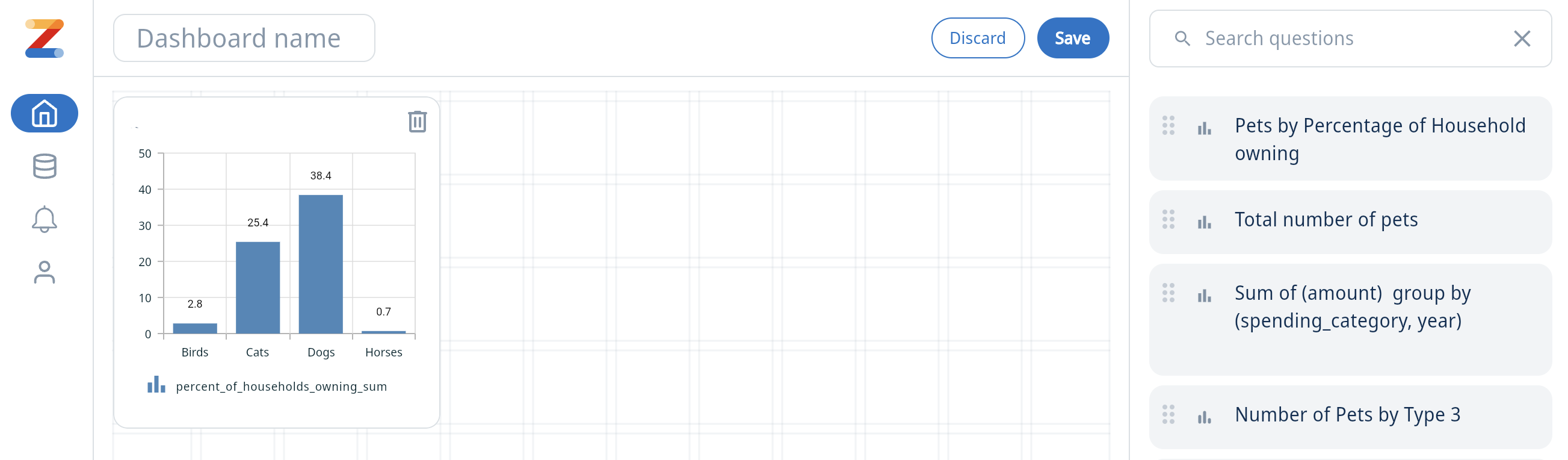
Дашборды можно создавать с помощью значка «+» в разделе Dashboards на главном экране. Существующие запросы можно перетащить, чтобы отобразить их на дашборде.
Связанные материалы
- Документация
- Краткое руководство
- Руководство по созданию дашбордов
